Wingfoil & Windsurf mit Galaxy Watch tracken

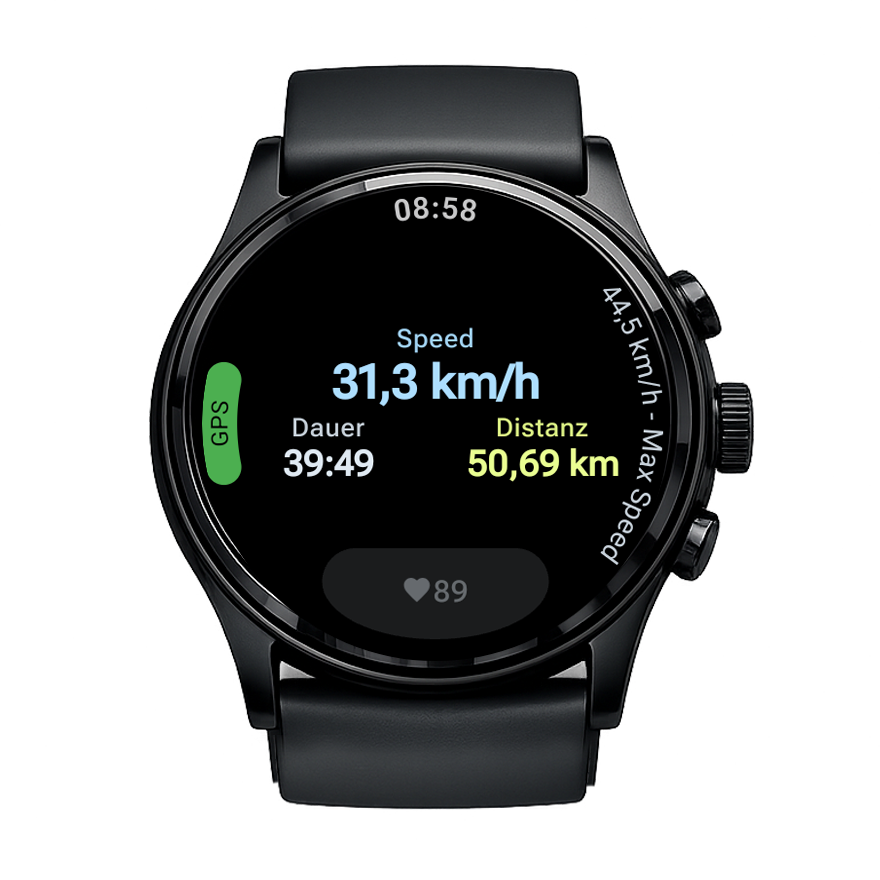
Wingfoil und Windsurf mit der Galaxy Watch — was heute möglich ist
Du hast eine Galaxy Watch oder Pixel Watch am Handgelenk und willst deine Sessions aufzeichnen — nicht nur Schritte und Herzfrequenz, sondern GPS-Track, Höchstgeschwindigkeit, Manöver. Das geht: Seit Wear OS 3 ist die Plattform für Wassersport ernsthaft nutzbar.
WindSportTracker läuft nativ auf der Uhr. Du startest die Session am Handgelenk, trackst Wingfoil, Windsurf, Kitesurf oder Segeln — auch Pumpfoil und Parawing — und bekommst nach dem Anlanden eine vollständige Auswertung auf dem Smartphone, ohne vorher etwas exportieren zu müssen.
Mit iPhone und Apple Watch findest du das gleiche Setup im Apple-Watch-Guide.
Kompatible Wear OS Uhren (Stand April 2026)
| Modell | GPS-Qualität | Akku (GPS, grob) | Empfehlung |
|---|---|---|---|
| Samsung Galaxy Watch 8 / 8 Classic | Sehr gut (Dual-Band GPS) | ca. 9–13 h | Beste Wahl (aktuell) |
| Samsung Galaxy Watch Ultra (47 mm, Titan) | Sehr gut (Dual-Band GPS), 10 ATM | ca. 10–16 h | Outdoor-Flaggschiff: Akku & Robustheit |
| Samsung Galaxy Watch 7 | Sehr gut (Dual-Band GPS) | ca. 9–11 h | Weiterhin Top |
| Samsung Galaxy Watch 6 | Gut | ca. 7–9 h | Empfohlen |
| Samsung Galaxy Watch 5 / 5 Pro | Gut | ca. 7–9 h (Pro: deutlich länger) | Empfohlen |
| Google Pixel Watch 4 | Sehr gut (Dual-Frequency GPS) | ca. 5–6 h | Sehr empfehlenswert |
| Google Pixel Watch 3 | Gut | ca. 5–6 h | Empfohlen |
| Google Pixel Watch 2 | Gut | ca. 4–5 h | Funktioniert |
| Samsung Galaxy Watch FE | OK | ca. 5–7 h | Budget-Option |
Neue Wear‑OS‑Uhren mit Play‑Store‑Support kommen von Samsung (Galaxy Watch) und Google (Pixel Watch). Mobvoi (TicWatch) liefert dazu keine neuen Geräte mehr.
Nicht kompatibel: Samsung Galaxy Watch 3 und älter (Tizen OS). Voraussetzung: Wear OS 3.0 oder neuer.
WindSportTracker auf Wear OS einrichten
1. App installieren
- Auf der Uhr den Google Play Store öffnen
- „WindSportTracker" suchen und installieren
- Für den Download WLAN nutzen oder die Uhr mit dem Smartphone koppeln
2. Session aufzeichnen
- WindSportTracker auf der Uhr öffnen
- Sportart aus den 13+ verfügbaren Disziplinen wählen
- Auf „Start" tippen
- Wassersperre aktivieren: Kurzen Hinweis bestätigen, zur Uhr-Oberfläche zurück, von oben nach unten wischen (Schnelleinstellungen) und Wassersperre einschalten
- Zurück in WindSportTracker: Zurück-Taste zweimal drücken
- Live-Anzeige zeigt Geschwindigkeit, Distanz und Dauer
- Sprachausgabe: Geschwindigkeit kann per Ansage mitgeteilt werden — in den Einstellungen der Uhr-App einschalten
- Herzfrequenz: In den Einstellungen festlegen, ob der Puls mit gespeichert werden soll (erfordert eine zusätzliche Berechtigung)
- Session beenden: Wassersperre zuerst deaktivieren, dann in der App nach rechts wischen, pausieren und stoppen
3. Session analysieren
- Synchronisation: Die Session landet automatisch auf dem Smartphone, sobald die Uhr per Bluetooth in Reichweite ist (typisch ca. 8 m). Liegt das Handy weiter weg, bleibt die Session auf der Uhr — sobald du wieder in Reichweite bist, WindSportTracker auf der Uhr öffnen, damit die Übertragung anläuft
- Auf dem Smartphone: Nach dem Eingang die App öffnen. Oben im Logbuch erscheint ein Doppelpfeil — er zeigt noch nicht übernommene Sessions an. Doppelpfeil antippen, betreffende Session wählen und hinter der Session erneut auf den Doppelpfeil tippen, um sie ins Logbuch zu übernehmen
- Auswertung: Danach kannst du die Session in der App auf Uhr, Smartphone oder unter windsporttracker.com wie gewohnt analysieren
Von Samsung Health zu WindSportTracker
Viele Samsung-Nutzer haben bisher Sessions mit Samsung Health aufgezeichnet. Der Nachteil: Samsung Health bietet keine Wassersport-spezifische Analyse — keine Manövererkennung, keine Wellenritte, kein Speed-Profil.
Alte Sessions migrieren:
- Samsung Health kann Sessions als GPX exportieren
- Diese GPX-Dateien können in WindSportTracker importiert werden
- WindSportTracker analysiert auch nachträglich importierte Sessions vollständig (Manöver, Wellenritte, Speed)
Für neue Sessions empfehlen wir, direkt mit der WindSportTracker Wear OS App aufzuzeichnen — so hast du live auf der Uhr die relevanten Wassersport-Daten.
GPS-Tipps für Wear OS auf dem Wasser
Genauigkeit verbessern
- Dual-Band GPS aktivieren (Galaxy Watch 7, 8, Ultra u. a.): unter Einstellungen → Standort → „Verbesserte Genauigkeit"
- GPS-Lock an Land: Session starten, bevor du ins Wasser gehst — 10–15 Sekunden warten reicht
- Uhr über dem Neoprenanzug tragen: GPS-Signal ist deutlich besser ohne Neopren darüber
Akku sparen
- WLAN und Bluetooth während der Session deaktivieren (GPS funktioniert unabhängig)
- Always-On-Display ausschalten — spart 20–30 % Akku
- Galaxy Watch 5 Pro, Ultra, Watch 7 und Watch 8 Classic bieten mehr Akku, ideal für längere Sessions
Bekannte Einschränkung
Wear OS Uhren halten im dauerhaften GPS-Modus kürzer durch als viele Garmin-Uhren — bei kompakteren Modellen wie der Pixel Watch oft etwa 4–6 Stunden, bei größeren Galaxy-Watches entsprechend mehr. Das reicht für die meisten Sessions gut aus. Wer regelmäßig halbe Tage auf dem Wasser ist oder Mehrtages-Trips macht, sollte bei der Modellwahl die Akkulaufzeit priorisieren oder zu einer Garmin, Suunto, Polar oder Coros greifen. Diese lassen sich unter Profil per automatischer Integration mit WindSportTracker verbinden — einmal eingerichtet, überträgt sich jede neue Session automatisch, kein manueller FIT-Export nötig.
Was du nach der Session siehst
Die Auswertung ist identisch zu einer Apple-Watch- oder Garmin-Session — du verlierst nichts durch die Wahl des Android-Ökosystems:
- Speed-Analyse: Durchschnitt, Maximum, Top-Speeds nach 2s/5s/10s/500m
- Manöver-Erkennung: Wenden, Halsen, 360er — mit Erfolgsquote und bevorzugter Drehrichtung
- Wellenritt-Analyse: Anzahl, Dauer, Distanz und Typ
- GPS-Track: Karte mit Geschwindigkeits-Heatmap
- Ausrüstungs-Zuordnung: Board, Segel, Foil oder Kite zuweisen und Performance über Sessions vergleichen
App herunterladen
WindSportTracker gibt es im Google Play Store — für Wear OS und Android. Die ersten 27 Tage sind kostenlos. Weitere Infos zu Sportarten, Geräten und Preisen unter windsporttracker.com/de/.
Häufige Fragen
Welche Wear OS Version brauche ich? Wear OS 3.0 oder neuer — etwa ab Samsung Galaxy Watch 4 bzw. Google Pixel Watch 1.
Funktioniert die App auch ohne Smartphone-Verbindung? Ja, die Uhr zeichnet selbstständig mit eigenem GPS auf. Das Smartphone wird nur zur Synchronisierung und Analyse benötigt.
Kann ich auch mein Android-Smartphone zum Tracken verwenden? Ja, WindSportTracker läuft auch direkt auf dem Android-Smartphone. In einer wasserdichten Hülle ist das Smartphone eine gute Alternative zur Smartwatch.
Wie kommen Sessions von Garmin, Suunto, Polar oder Coros in WindSportTracker? Unter Profil in der App den jeweiligen Account verknüpfen — danach werden neue Sessions automatisch synchronisiert. Du kannst Filter setzen, damit nur Wassersport-Aktivitäten übertragen werden. FIT- und GPX-Dateien lassen sich alternativ manuell importieren; die vollständige Analyse funktioniert auch mit importierten Dateien.